

对于很多用户来说,下载软件驱动的流程有时可能比较繁琐。达美柯(Dameco)作为一家专注于智能硬件的品牌,提供的驱动程序下载流程相对简单明了。以下是达到达美柯中国官网进行驱动下载的详细步骤指南。
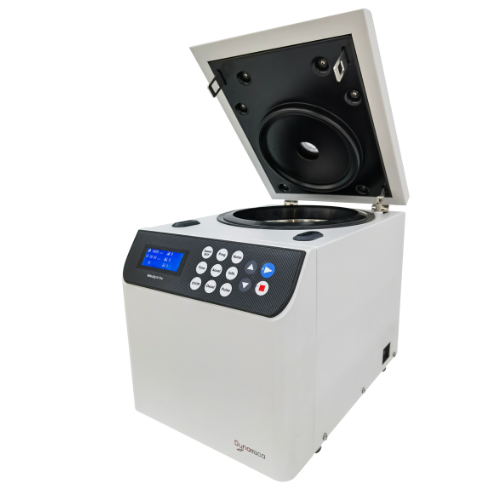
1. 访问官网
打开浏览器,在地址栏中输入达美柯的官方网站URL,访问官方网站。注意确保所访问的网站是达美柯的正式网站,以免遭遇假冒网站。进入网站后,您将看到一个简洁明了的界面,方便用户进行产品查找和资料下载。
2. 查找驱动下载区域
在达美柯官网上,通常会有“支持”或“下载”这样的导航栏目。根据您的需求,点击相应的链接,例如“产品支持”或“驱动下载”。这些模块通常会包含驱动程序、工具软件、固件更新等资源。
3. 寻找特定产品
在驱动下载区域中,您可能会看到按照产品类别或型号分类的驱动资源。您可以通过以下几种方式来找到您需要的驱动程序:
- 产品型号搜索:如果您清楚产品的型号,可以直接在网站提供的搜索框中输入型号,快速找到相关驱动程序。
- 浏览产品类别:如果您不确定具体型号,可以按产品分类进行浏览,例如“打印机”、“扫描仪”、“监视器”等。找到您的设备后,查看对应的驱动程序。
4. 选择操作系统
在找到所需驱动程序的页面后,通常会要求您选择适合的操作系统版本。例如,Windows 10、Windows 11或Mac OS等。确保您选择与您电脑相匹配的操作系统版本,以保证驱动程序的兼容性。
5. 下载驱动程序
确认选择无误后,点击下载按钮。这时候,浏览器会弹出下载提示,选择合适的保存路径,开始下载驱动程序文件。请耐心等待,下载速度会根据您的网络情况有所不同。
6. 安装驱动程序
下载完成后,在文件夹中找到下载的驱动文件。双击该文件,按照屏幕上的指导完成安装流程。一般情况下,安装向导会引导您完成所有步骤,包括接受使用协议、选择安装路径、确认安装等操作。
7. 检查驱动安装情况
安装完成后,建议您重启计算机。重启后,可以进入设备管理器(在Windows中搜索“设备管理器”),检查新安装的驱动程序是否正常工作。如果驱动程序没有显示任何警告标志,说明安装成功。
8. 解决安装问题
如果在安装过程中遇到问题,您可以尝试以下几种解决方案:
- 检查下载文件:确认下载的驱动程序文件完整,没有损坏。
- 重新下载:如果下载过程中出现中断,可以尝试重新下载。
- 联系支持服务:如果问题仍然存在,可以通过官网提供的联系信息,向达美柯的客服寻求帮助。
9. 定期检查更新
安装完成后,建议您定期访问达美柯官网,查看是否有新版本的驱动程序发布。及时更新驱动程序,可以帮助您的设备保持最佳性能以及兼容性。
通过以上步骤,您可以顺利地在达美柯中国官网完成驱动程序的下载与安装。无论是初次使用还是经验丰富的用户,都可以按照这个流程轻松获取所需的驱动程序。希望这篇指南能为您提供帮助,使您的设备能够正常高效地运行。


